Как полностью удалить Streisand и сбросить VPN-профиль
Пошаговое руководство по полному удалению Streisand: сброс VPN-профиля, очистка кэша, отзыв разрешений и безопасная переустановка на iOS/macOS.
Содержание
Зачем нужно полное удаление Streisand
Streisand — это клиент для подключения к VPN-серверам. При обычном удалении приложения на iOS или macOS VPN-профиль, созданный им, часто остаётся в системе. Это может привести к утечкам трафика, конфликтам с другими VPN и проблемам с доступом в интернет. Полное удаление включает: деинсталляцию приложения, сброс VPN-профиля, очистку кэша и отзыв разрешений. Только после этого можно безопасно переустановить Streisand или использовать другой VPN.
Подготовка к удалению: что нужно знать
Перед удалением убедитесь, что у вас есть доступ к аккаунту, через который вы настраивали VPN. Если вы используете подписку, отмените её в настройках App Store или в приложении, чтобы избежать списаний. Также сохраните важные данные (например, конфигурации серверов) в отдельном файле — после удаления они будут потеряны. На macOS проверьте, не используется ли Streisand в фоновом режиме (значок в строке меню).
Пошаговое удаление Streisand на iOS (iPhone/iPad)
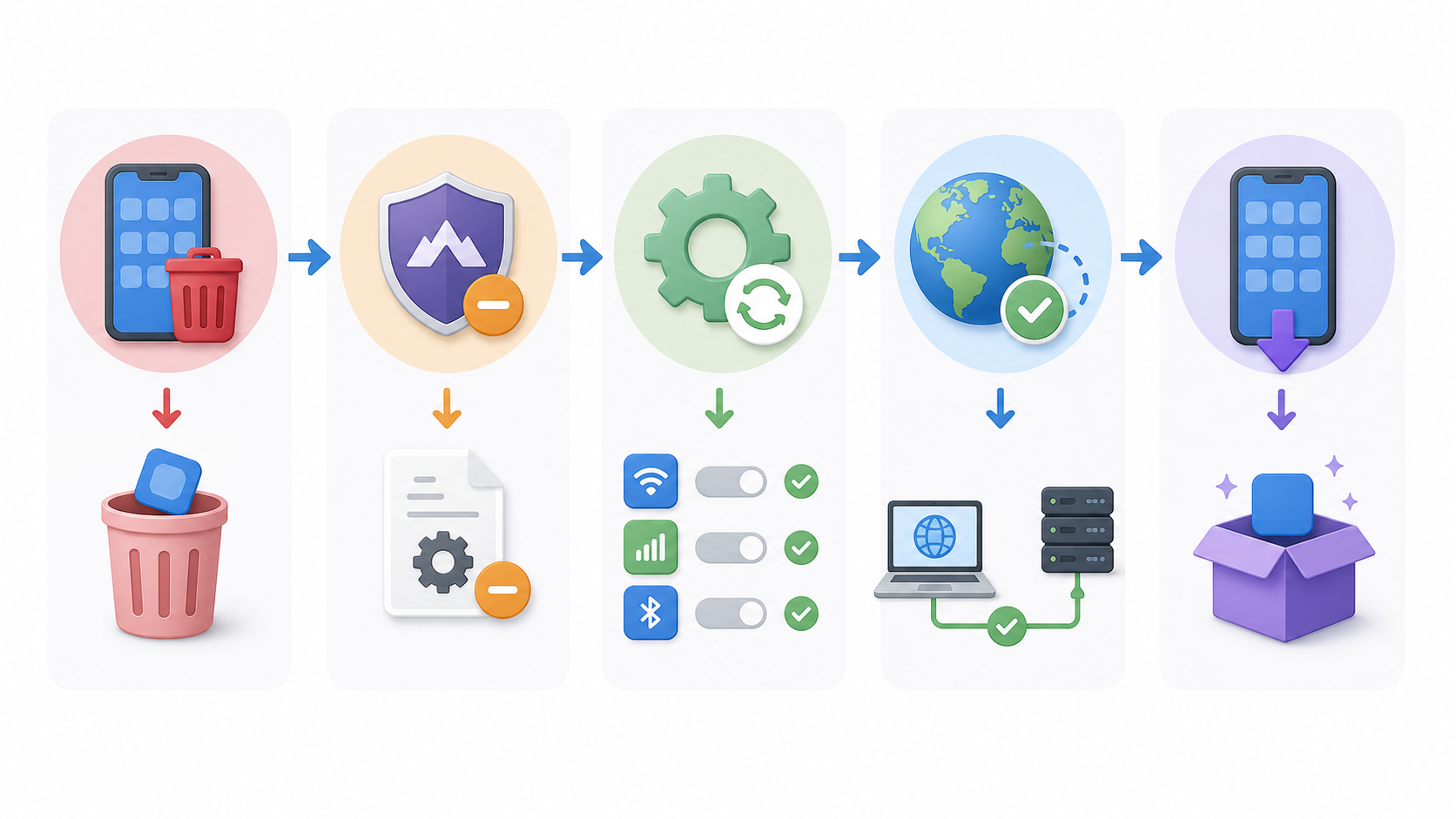
Шаг 1: Удаление приложения
Нажмите и удерживайте иконку Streisand на главном экране, выберите «Удалить приложение» и подтвердите. Это удалит само приложение, но не профиль VPN.
Шаг 2: Сброс VPN-профиля
Перейдите в «Настройки» → «Основные» → «VPN и управление устройством». Найдите профиль, связанный со Streisand (обычно называется «Streisand» или содержит имя сервера). Нажмите на него и выберите «Удалить профиль». Если профиль не отображается, проверьте раздел «VPN» в «Настройках» — там может быть активное подключение. Нажмите на значок «i» рядом с ним и выберите «Удалить VPN».
Шаг 3: Очистка кэша и данных
После удаления приложения кэш может остаться в системных папках. Для iOS это редкость, но можно перезагрузить устройство. Если вы использовали сторонние файловые менеджеры, проверьте папки «On My iPhone» на наличие файлов Streisand и удалите их вручную.
Шаг 4: Отзыв разрешений
В «Настройках» → «Конфиденциальность» проверьте доступы, которые могли быть выданы Streisand (например, к локальной сети). Нажмите «Сбросить настройки сети» (Настройки → Основные → Сброс → Сбросить настройки сети), чтобы удалить все VPN-конфигурации и DNS-настройки. Это не удалит личные данные, но вернёт сетевые настройки к стандартным.
Удаление Streisand на macOS
Шаг 1: Завершение процессов и удаление приложения
Закройте Streisand (правый клик по значку в Dock → «Выйти»). Перетащите приложение из папки «Программы» в корзину. Или используйте Launchpad для удаления.
Шаг 2: Сброс VPN-профиля
Откройте «Системные настройки» → «Сеть». Выберите VPN-подключение, созданное Streisand (обычно в списке слева). Нажмите «Удалить» (знак «−»). Если профиль управляется через системные настройки, перейдите в «Системные настройки» → «Профили» и удалите профиль Streisand.
Шаг 3: Очистка кэша и файлов
В Finder нажмите Cmd+Shift+G и введите ~/Library/Application Support/Streisand — удалите папку, если она есть. Также проверьте ~/Library/Caches и ~/Library/Preferences (файлы с именем Streisand). Будьте осторожны: не удаляйте системные файлы.
Шаг 4: Отзыв разрешений
В «Системных настройках» → «Конфиденциальность и безопасность» проверьте разделы «Сеть» и «Полный доступ к диску». Если Streisand имеет доступ, удалите его из списка. Для полного сброса сетевых настроек можно удалить файлы конфигурации VPN в /Library/Preferences/SystemConfiguration/, но это требует прав администратора и может повлиять на другие VPN.
Безопасная переустановка Streisand после удаления
После полного удаления можно переустановить Streisand из App Store (iOS) или с официального сайта (macOS). Перед установкой убедитесь, что в системе нет остатков старого профиля: проверьте «Настройки» → «VPN» (iOS) или «Сеть» (macOS). Если профиль остался, повторите шаги сброса. При первом запуске Streisand попросит разрешение на добавление VPN-профиля — подтвердите, но не разрешайте доступ к локальной сети, если он не нужен. После установки настройте подключение заново, используя актуальные данные от вашего VPN-провайдера.
Проверка успешного удаления и устранение проблем
После удаления проверьте, что VPN-профиль отсутствует: на iOS — «Настройки» → «Основные» → «VPN и управление устройством»; на macOS — «Системные настройки» → «Сеть». Если профиль остался, возможно, потребуется сбросить настройки сети (iOS) или удалить файлы вручную (macOS). Также проверьте, что интернет работает без VPN. Если возникают ошибки «Невозможно подключиться», перезагрузите устройство. В редких случаях может потребоваться сброс всех настроек (iOS) или удаление системных конфигураций (macOS) — делайте это только при уверенности.
Мини-чеклист
- Удалите приложение Streisand с устройства
- Сбросьте VPN-профиль в настройках iOS/macOS
- Очистите кэш и временные файлы Streisand
- Отзовите разрешения на доступ к сети и другим функциям
- Перезагрузите устройство и проверьте отсутствие VPN-профиля
Частые ошибки
- Удаление только приложения без сброса VPN-профиля — профиль остаётся и может перехватывать трафик
- Игнорирование отмены подписки — возможны списания после удаления
- Удаление системных файлов вручную без резервной копии — риск повреждения macOS
- Переустановка Streisand без полной очистки — конфликты с остатками старого профиля
FAQ
Что делать, если после удаления Streisand VPN-профиль не исчезает?
На iOS перейдите в «Настройки» → «Основные» → «VPN и управление устройством» и удалите профиль вручную. На macOS — «Системные настройки» → «Сеть», выберите VPN и нажмите «−». Если не помогает, сбросьте настройки сети (iOS) или удалите файлы конфигурации в /Library/Preferences/SystemConfiguration (macOS, только с правами администратора).
Можно ли переустановить Streisand без потери настроек?
Нет, при полном удалении настройки VPN удаляются. Сохраните конфигурацию (адрес сервера, логин, пароль) в отдельном файле перед удалением. После переустановки придётся настраивать заново.
Безопасно ли удалять файлы Streisand вручную на macOS?
Удаление папок в ~/Library (Application Support, Caches, Preferences) безопасно, если вы удаляете только файлы, связанные со Streisand. Не трогайте системные файлы и не используйте sudo без необходимости. Рекомендуется сделать резервную копию перед ручным удалением.
Нужен быстрый рабочий доступ?
Если сейчас важнее вернуть подключение, чем продолжать ручную диагностику, переходите к прямому сценарию оформления доступа.
Получить доступ