Прокси и VPN в Streisand: как выбрать режим подключения
Практическое руководство по выбору режима подключения в Streisand: системный VPN, HTTP/SOCKS-прокси, TUN, исключения приложений и настройка DNS. Разбираем сценарии и ограничения.
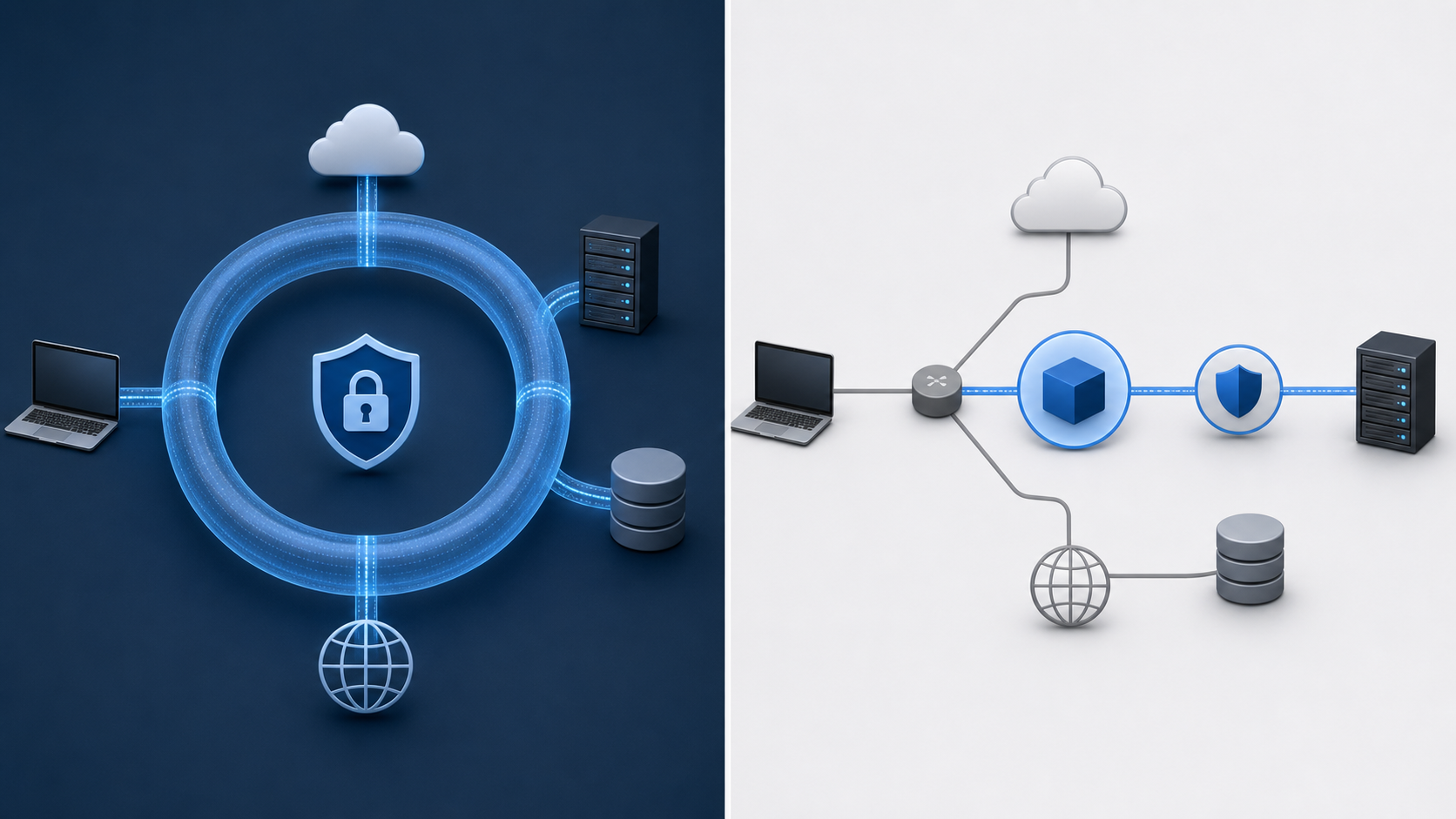
Содержание
Что такое Streisand и какие режимы подключения доступны
Streisand — это клиент для подключения к прокси-серверам и VPN-сетям. В зависимости от конфигурации и платформы, он предлагает несколько режимов работы. Понимание различий между ними помогает выбрать оптимальный способ подключения для конкретных задач.
Основные режимы, которые встречаются в Streisand:
- Системный VPN — перехватывает весь сетевой трафик устройства на уровне операционной системы.
- HTTP/SOCKS-прокси — работает на уровне приложений, которые поддерживают настройку прокси.
- TUN-режим — создает виртуальный сетевой интерфейс, через который маршрутизируется трафик (часто используется в связке с VPN).
- Исключения приложений — позволяет указать, какие приложения должны использовать прокси, а какие — нет.
Выбор режима влияет на скорость, совместимость и уровень конфиденциальности. Рассмотрим каждый подробнее.
Системный VPN: когда нужен полный охват
Системный VPN в Streisand работает на уровне операционной системы. Это означает, что весь трафик устройства — от браузера, мессенджеров, почтовых клиентов и фоновых служб — направляется через VPN-туннель.
Когда выбирать системный VPN:
- Нужно скрыть весь трафик от провайдера или локальной сети.
- Требуется доступ к ресурсам, которые блокируют трафик из определённых регионов.
- Приложения не поддерживают настройку прокси (например, многие игры или системные обновления).
Ограничения: системный VPN может снижать скорость, особенно если сервер далеко. Также некоторые приложения (например, банковские) могут блокировать подключение через VPN. В таких случаях полезны исключения.
HTTP/SOCKS-прокси: точечная настройка для отдельных приложений
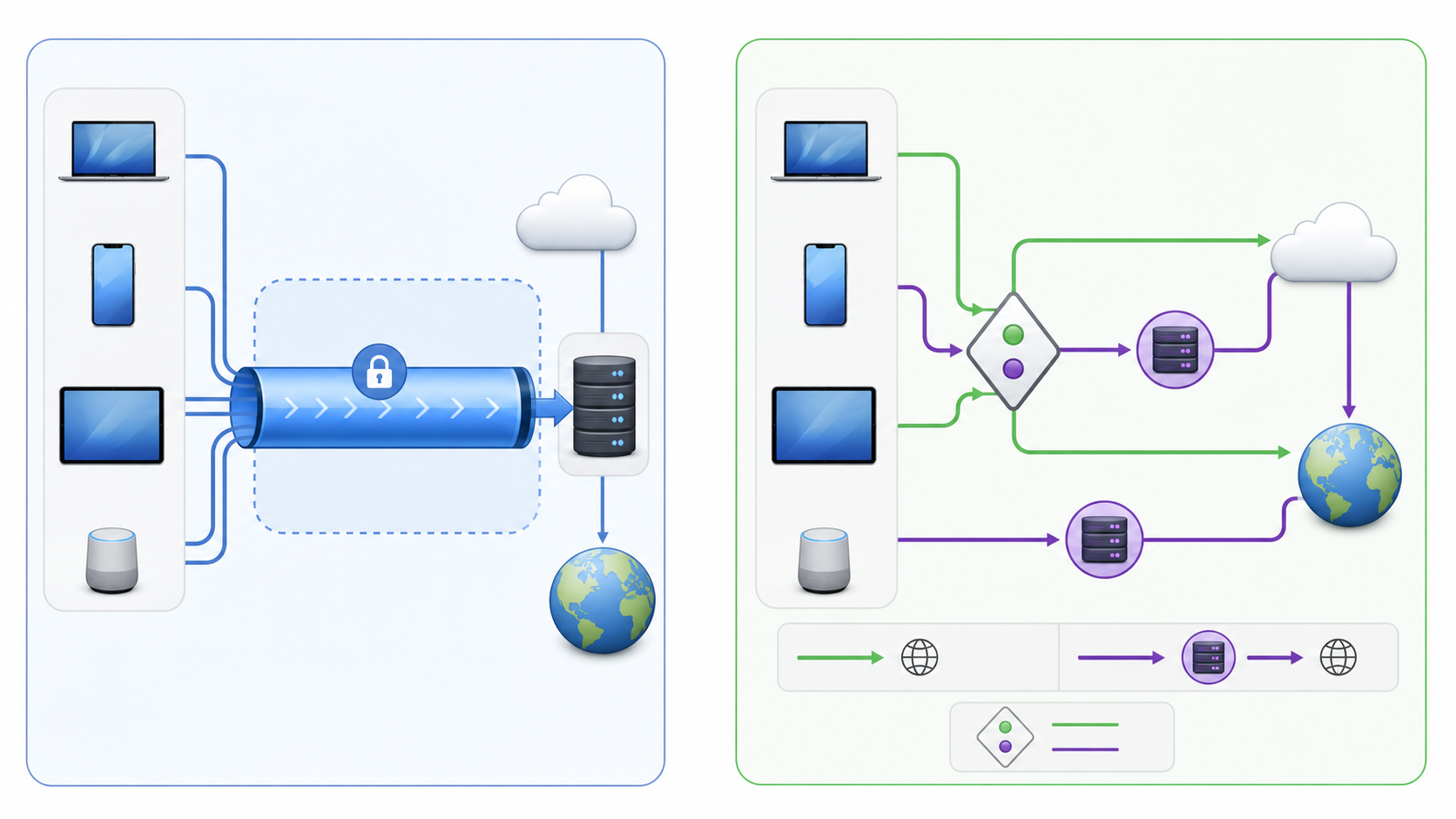
Прокси-режим в Streisand работает на уровне приложений. Вы указываете прокси в настройках конкретной программы (браузера, торрент-клиента, мессенджера). Трафик других приложений остаётся прямым.
Преимущества:
- Меньшая нагрузка на сеть — только нужные приложения идут через прокси.
- Выше скорость, так как не весь трафик шифруется.
- Удобно для тестирования или доступа к конкретным сайтам.
Недостатки: приложения, которые не поддерживают прокси, не смогут использовать этот режим. Также DNS-запросы могут оставаться вне прокси, если не настроить отдельно.
TUN-режим: гибкая маршрутизация и совместимость
TUN (Tunnel) — это виртуальный сетевой интерфейс, который создаёт Streisand. В отличие от системного VPN, TUN-режим позволяет более гибко управлять маршрутизацией: можно указать, какие подсети или домены направлять через туннель, а какие — нет.
TUN часто используется в связке с прокси-протоколами (например, Shadowsocks или VLESS) для эмуляции VPN-подключения. Это позволяет обходить ограничения, которые блокируют стандартные VPN-протоколы.
Когда использовать TUN:
- Нужен VPN-эффект, но стандартные протоколы (OpenVPN, WireGuard) недоступны или заблокированы.
- Требуется тонкая настройка маршрутов (например, только зарубежный трафик через туннель).
- Приложения не поддерживают прокси, но вы хотите направить их трафик через туннель.
Важно: TUN-режим требует прав администратора (root) на устройстве. На некоторых платформах (iOS) TUN реализован через системный VPN API, но с ограничениями.
Исключения приложений: как настроить выборочное подключение
Streisand позволяет создавать списки исключений — приложения, которые будут игнорировать VPN/прокси и работать напрямую. Это полезно для:
- Банковских приложений, которые блокируют подключение из-за VPN.
- Локальных сервисов (например, умный дом), которые должны работать только в домашней сети.
- Экономии трафика — если приложение не требует анонимности.
Как это работает: в настройках Streisand вы отмечаете приложения, которые должны использовать прямое подключение. Остальной трафик идёт через VPN/прокси. Настройка доступна в режимах системного VPN и TUN.
Ограничения: исключения работают только для приложений, которые используют стандартные сетевые API. Некоторые приложения могут игнорировать настройки системы.
DNS: почему это важно и как настроить
DNS-запросы — это «телефонная книга» интернета. Если DNS не настроен правильно, ваши запросы могут быть видны провайдеру или подвергаться подмене (DNS-спуфингу). В Streisand есть настройки DNS, которые позволяют:
- Использовать DNS-серверы, предоставляемые прокси/VPN-сервером.
- Включить защиту от утечек DNS (DNS leak protection).
- Настроить собственный DNS (например, 1.1.1.1 или 8.8.8.8).
Рекомендации:
- В режиме системного VPN всегда включайте защиту от утечек DNS.
- В прокси-режиме убедитесь, что приложения используют DNS через прокси (если это поддерживается).
- Избегайте использования DNS-серверов, которые могут быть заблокированы в вашей сети.
Неправильная настройка DNS может привести к тому, что часть трафика будет уходить напрямую, раскрывая ваше местоположение.
Как выбрать режим: практические сценарии
Рассмотрим типичные ситуации и оптимальный режим.
Сценарий 1: Обход блокировок для всего устройства
Если нужно, чтобы весь трафик шёл через VPN (например, для доступа к заблокированным сайтам), выбирайте системный VPN или TUN-режим. TUN предпочтителен, если стандартные VPN-протоколы блокируются.
Сценарий 2: Только браузер и мессенджеры
Если нужно скрыть активность только в браузере и мессенджерах, а остальной трафик оставить прямым, используйте HTTP/SOCKS-прокси. Настройте прокси в каждом приложении.
Сценарий 3: Банковские приложения и VPN
Если банковское приложение не работает через VPN, добавьте его в исключения. Остальной трафик будет идти через VPN.
Сценарий 4: Максимальная скорость для игр
Для игр лучше использовать прокси-режим (если игра поддерживает прокси) или TUN с маршрутизацией только для игровых серверов. Системный VPN может добавить задержку.
Типичные ошибки и как их избежать
При выборе режима пользователи часто допускают ошибки, которые снижают безопасность или скорость.
- Утечка DNS — если DNS не настроен через VPN, запросы видны провайдеру. Всегда включайте защиту от утечек.
- Игнорирование исключений — некоторые приложения могут не работать через VPN, если не добавить их в исключения. Проверяйте список.
- Смешивание режимов — одновременное использование прокси и VPN может вызвать конфликты. Выбирайте один основной режим.
- Неверные настройки TUN — без root-прав TUN может не работать. Убедитесь, что устройство поддерживает этот режим.
Заключение
Streisand предоставляет гибкие возможности для подключения. Системный VPN подходит для полного охвата, прокси — для точечной настройки, TUN — для обхода блокировок и тонкой маршрутизации. Исключения приложений и настройки DNS помогают адаптировать работу под конкретные нужды. Всегда тестируйте выбранный режим и проверяйте отсутствие утечек DNS.
Мини-чеклист
- Определите, какой трафик нужно защитить: весь или только отдельных приложений.
- Проверьте, поддерживает ли ваше устройство TUN-режим (требуются root-права).
- Настройте DNS и включите защиту от утечек DNS.
- Добавьте в исключения приложения, которые не должны работать через VPN/прокси.
- Протестируйте скорость и доступность ресурсов после выбора режима.
Частые ошибки
- Забывают включить защиту от утечек DNS, из-за чего DNS-запросы остаются видимыми провайдеру.
- Используют системный VPN для всех приложений, не добавляя исключения для банковских сервисов.
- Пытаются использовать TUN-режим без root-прав, что приводит к ошибкам подключения.
- Одновременно включают прокси и VPN, что вызывает конфликты маршрутизации.
FAQ
Чем отличается системный VPN от TUN-режима в Streisand?
Системный VPN перехватывает весь трафик на уровне ОС, используя стандартные VPN-API. TUN-режим создаёт виртуальный сетевой интерфейс, который позволяет гибко настраивать маршрутизацию (например, только для определённых подсетей) и часто используется с прокси-протоколами для обхода блокировок. TUN требует root-прав на Android и может быть недоступен на некоторых платформах.
Можно ли использовать HTTP/SOCKS-прокси для всех приложений?
Нет, HTTP/SOCKS-прокси работает только с теми приложениями, которые поддерживают настройку прокси. Системные приложения и игры, не имеющие такой опции, не смогут использовать этот режим. Для полного охвата используйте системный VPN или TUN.
Как настроить исключения приложений в Streisand?
В настройках Streisand найдите раздел «Исключения» или «Приложения». Отметьте галочками те приложения, которые должны работать напрямую, без VPN/прокси. Остальной трафик будет идти через выбранный режим. Убедитесь, что исключения не затрагивают критически важные для безопасности приложения.
Хотите перейти сразу к рабочему доступу?
Если сценарий уже ясен и не хочется проходить все шаги вручную, оформите доступ и проверьте подключение на своем устройстве.
Получить доступ